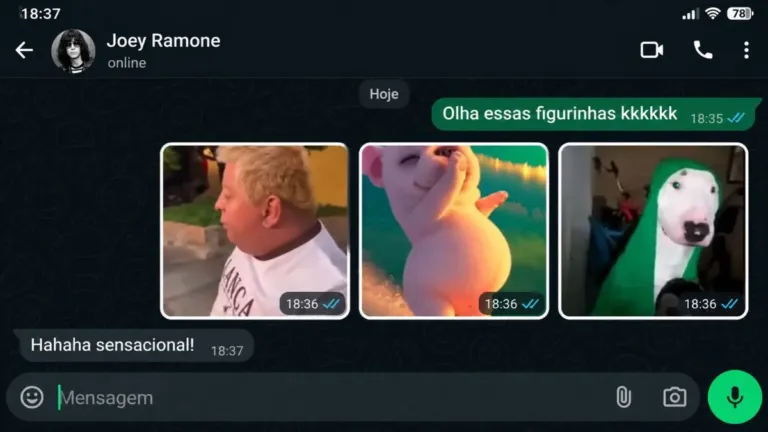

A foto do seu cachorro olhando para o prato já rende uma boa figurinha. Agora imagine tocar nela e ouvir uma voz dizendo: “Vai comer tudo sozinho?”. A mesma imagem ganha outra graça quando o som entra na conversa. É essa possibilidade que começa a aparecer com as figurinhas de WhatsApp com áudio, capazes de reunir uma reação visual e um pequeno trecho sonoro.
A novidade permite acrescentar falas, risadas e efeitos às mensagens. Na conversa, um ícone indica que a figurinha tem som, e quem recebe pode tocar nele para ouvir. O áudio passa a fazer parte daquela reação, sem precisar ser enviado como uma mensagem de voz separada.
A ferramenta está sendo disponibilizada gradualmente. Há registros de acesso no Android e no iPhone, incluindo versões de testes, mas isso não significa que todos já tenham o mesmo editor. Conseguir receber uma figurinha sonora não garante que sua conta já possa criar uma.
Existem dois caminhos para explorar a novidade: montar a figurinha no próprio WhatsApp, quando a função estiver disponível, ou preparar uma combinação de imagem e som em um editor externo. O segundo caminho exige atenção porque exportar um vídeo com áudio não o transforma automaticamente em figurinha.
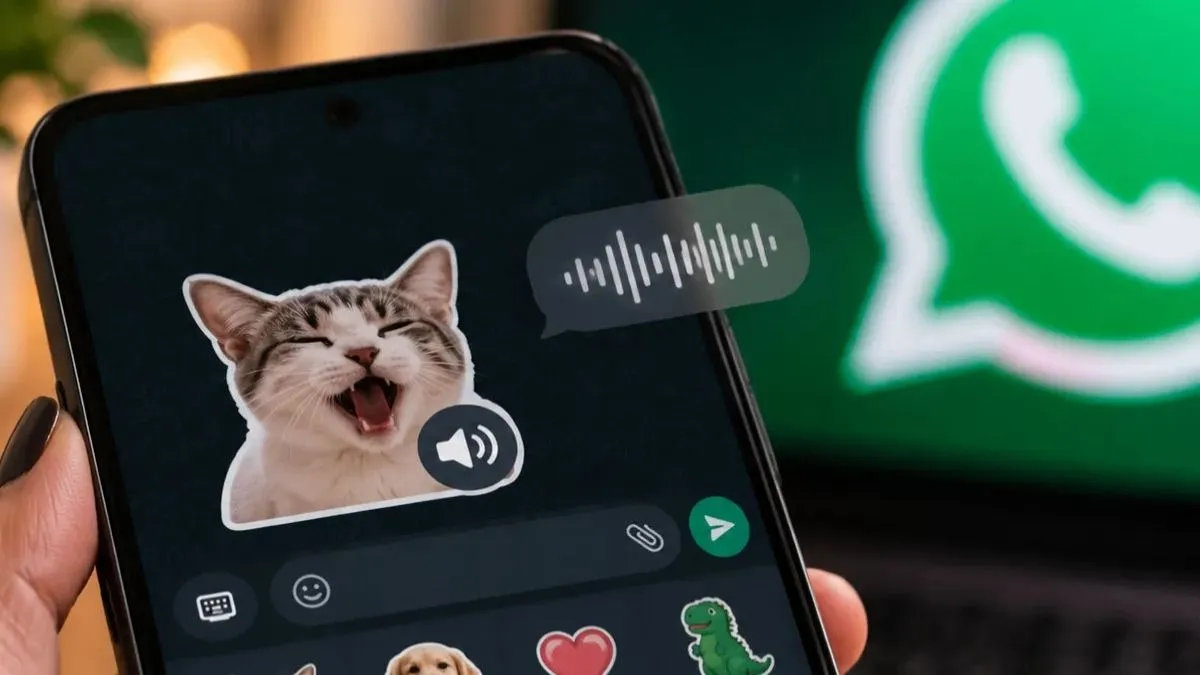
A novidade permite acrescentar falas, risadas e efeitos às mensagens. Na conversa, um ícone indica que a figurinha tem som, e quem recebe pode tocar nele para ouvir
Como criar figurinhas de WhatsApp com áudio no aplicativo?
Antes de começar, procure o WhatsApp na Play Store ou na App Store e veja se existe uma atualização disponível. Atualizar é uma forma de manter o aplicativo em dia, mas não força a liberação de ferramentas distribuídas por conta.
O passo a passo abaixo depende de o botão de som já aparecer no seu editor. Os nomes e a posição dos comandos podem variar entre versões.
- Abra uma conversa e entre na área de figurinhas. Procure o botão Criar ou o sinal de + associado à criação de uma nova figurinha.
- Escolha uma imagem ou um vídeo da galeria. Use uma foto quando quiser destacar uma expressão ou um objeto. Se sua versão oferecer a criação a partir de vídeos, selecione um trecho curto para produzir uma animação.
- Ajuste a parte visual. Confira o recorte e acrescente texto, se desejar. Antes de seguir, veja se o rosto, o objeto ou a frase que fazem parte da piada continuam aparecendo.
- Procure o botão de áudio. Nas interfaces que receberam o recurso, ele abre as opções para adicionar som. Conforme a versão, é possível gravar a própria voz, importar um arquivo ou aproveitar o áudio original do vídeo. Também há registros de uma biblioteca de efeitos.
- Reproduza a prévia e envie. Confira o volume, o começo da fala e o ponto em que ela termina. Se o som tiver desaparecido ou sido cortado, ajuste a montagem antes de compartilhar.
As opções de áudio foram documentadas em testes das versões para Android e iOS. Como a distribuição ocorre aos poucos, a tela exibida no seu aparelho pode não trazer todas elas ao mesmo tempo.
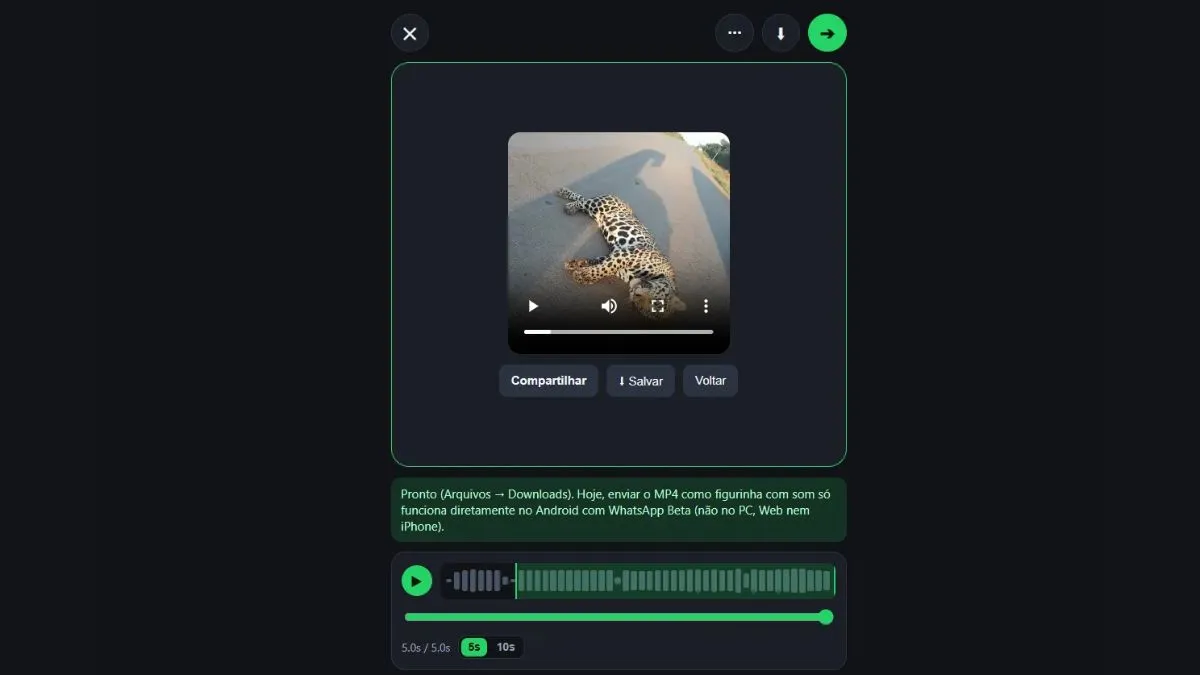
O StikSound combina um arquivo de imagem com um trecho de áudio e permite salvar a montagem.
Dá para usar sua voz ou aproveitar o som de um vídeo?
A própria voz pode transformar uma imagem comum numa brincadeira particular do grupo. Uma frase dita sempre pelo mesmo amigo, por exemplo, ganha outra graça quando acompanha a expressão dele. Ao gravar, prefira um ambiente silencioso e comece a falar sem uma pausa longa.
Se escolher um vídeo, confira se existe a opção de manter o som original. O comportamento pode variar entre versões, assim como o limite de duração. Os relatos sobre o recurso mencionam trechos de cinco segundos em vídeos e até dez segundos em algumas montagens com fotos, mas vale seguir o limite mostrado pelo seu editor, sem tratar esses números como uma regra universal.




A melhor conferência acontece antes do envio: veja a imagem, ouça o som e confirme se a piada continua inteira.
Também é possível preparar um efeito fora do aplicativo e importá-lo pela opção de arquivo de áudio, quando disponível. É aqui que entra o Myinstants.
Como combinar StikSound e Myinstants para preparar a figurinha?
As duas ferramentas cumprem funções diferentes. O Myinstants reúne sons para pesquisar e ouvir. O StikSound combina um arquivo de imagem com um trecho de áudio e permite salvar a montagem.
Há uma correção importante em relação a tutoriais que circulam: na versão web do StikSound, baixe primeiro o áudio do Myinstants. A documentação informa que colar o link diretamente depende do aplicativo de computador ou da extensão, devido a restrições do navegador.
- Escolha o efeito no Myinstants. Pesquise o bordão, ouça as opções e baixe o áudio escolhido.
- Abra o StikSound no navegador. Carregue a imagem ou o GIF salvo no aparelho e ajuste o enquadramento.
- Adicione o arquivo de som. Na opção de áudio, selecione o arquivo baixado. Posicione o recorte para evitar silêncio antes da fala.
- Confira e exporte em MP4. O editor oferece seleção de cinco ou dez segundos. Ouça a prévia antes de salvar.
- Importe pelo criador de figurinhas do WhatsApp. Na galeria aberta por Criar, selecione o MP4 e confira se o áudio foi preservado.
A documentação do StikSound informa compatibilidade desse fluxo com Android Beta em contas habilitadas. Ela não garante o funcionamento no iPhone, no WhatsApp Web ou no aplicativo de computador. Compartilhar o MP4 diretamente na conversa envia um vídeo comum.
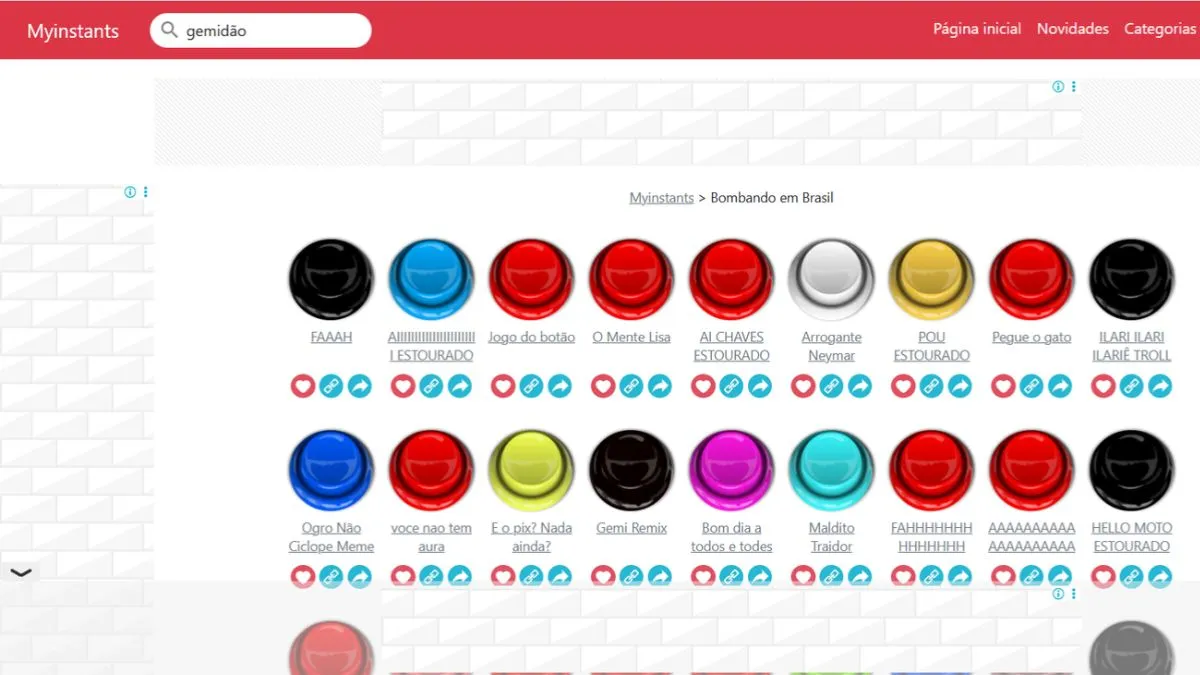
As duas ferramentas cumprem funções diferentes. O Myinstants reúne sons para pesquisar e ouvir
O que fazer quando o áudio não aparece?
Primeiro, descubra em qual etapa o som se perdeu. Abra o MP4 na galeria: se ele já estiver mudo, revise a exportação. Se o arquivo tiver áudio, mas a figurinha ficar silenciosa, a limitação pode estar na importação ou nos recursos liberados para sua conta.
O editor externo prepara o conteúdo, mas não desbloqueia funções do WhatsApp. Nesse caso, você pode compartilhar a montagem como vídeo ou aguardar a disponibilidade da criação de figurinhas sonoras. Receber a novidade em uma conversa e encontrar o botão para produzi-la são experiências diferentes.
Se o editor nativo já permite importar áudio, existe um atalho: baixe o efeito no Myinstants e selecione esse arquivo diretamente ao criar a figurinha. Assim, você pode dispensar a montagem intermediária no StikSound.
Depois que tudo funcionar, vale experimentar combinações simples. Uma foto expressiva e uma frase curta costumam comunicar a ideia com mais clareza do que uma montagem cheia de elementos. Nas figurinhas de WhatsApp com áudio, o som funciona melhor quando completa aquilo que a imagem já estava tentando dizer.